
Dein Panero.
Von A bis Z.
Alle Ansichten, Einstellungen und Menüaktionen. Mit Schritten zum Nachmachen und Screenshots aus der App.
Die Bedienung kennenlernenAlle Möglichkeiten.
33 Kapitel erklären Panero 1.4 auf dem iPhone sowie Widgets, Siri, Kurzbefehle und die Watch-App. Plus kennzeichnet kostenpflichtige Zusatzfunktionen. Die Screenshots zeigen Beispieldaten; Farben und Systemdialoge können auf deinem Gerät abweichen.
Start, Navigation und Gesten
Hier findest du die grundlegende Bedienung, bevor du einzelne Funktionen nachschlägst.
Beim ersten Öffnen
Panero führt dich durch fünf Einführungsseiten: Willkommen, intelligente Eingabe, Datenschutz, Teilen und den Einstieg. Wische seitlich zur nächsten Seite. Die Punkte unten zeigen deine Position. Auf den mittleren Seiten beendet Überspringen die Einführung.
Auf der letzten Seite öffnet Erste Liste erstellen direkt das Formular für deine erste Liste. Erstmal ohne Plus bringt dich zur App. Die Plus-Karte öffnet die Funktionsübersicht; ein Kauf ist für das Anlegen normaler Listen nicht erforderlich.
Die Navigation im Alltag
| Bedienelement | So verwendest du es |
|---|---|
| Listen | Listen anlegen, öffnen und verwalten. Das Zahnrad oben öffnet die Einstellungen. |
| Einkaufen | Eine vorhandene Liste auswählen und den Einkaufsmodus starten. |
| Kategorien | Abteilungen, Reihenfolge, Farben und Symbole verwalten. |
| Verlauf | Zwischen Häufig und Archiv wechseln. |
| Pfeil oben links | Zur vorherigen Ansicht zurückgehen. Die Schaltfläche kann auch den Namen der vorherigen Seite tragen. |
| Drei Punkte (…) | Weitere Aktionen für die gerade geöffnete Liste oder Ansicht. |
| Lange auf einen Eintrag drücken | Das Kontextmenü öffnen. Es unterscheidet sich für Listen, Artikel, Kategorien und Verlaufseinträge. |
| Nach links wischen | Zeilenaktionen wie Bearbeiten oder Löschen zeigen. Ein vollständiges Wischen kann eine Löschaktion sofort auslösen. |
| Blatt am Griff nach oben ziehen | Ein teilweise geöffnetes Formular vergrössern. Scrolle im Formular, um alle Felder zu erreichen. |
| Abbrechen / Fertig / Sichern | Abbrechen verwirft einen Formularentwurf. Fertig oder Sichern übernimmt Änderungen, wenn es sich um ein Bearbeitungsformular handelt. Im Einkaufsmodus schliesst Fertig lediglich die Ansicht. |
Wenn noch nichts vorhanden ist
Noch keine Listen bietet Liste erstellen an. Unter Einkaufen bedeutet Keine Liste verfügbar, dass du zuerst im Bereich Listen eine anlegen musst. Eine leere Liste füllst du über das Eingabefeld unten.
Dein erster Einkauf
Eine Liste anlegen, Artikel ergänzen, im Laden abhaken. So startest du mit Panero.
- Eine Liste erstellen
Öffne unten Listen und tippe oben auf +. Gib einen Namen ein, zum Beispiel „Wocheneinkauf“. Wähle ein Emoji und bei Bedarf eine Farbe. Tippe auf Erstellen.
- Artikel hinzufügen
Öffne die Liste. Tippe unten in Artikel hinzufügen…, gib einen Artikel ein und tippe auf +. Ergänze die Details, falls die Auswahl erscheint.
- Einkaufen gehen
Öffne oben rechts das Menü … und wähle Einkaufsmodus. Tippe einen Artikel an, sobald er im Wagen liegt.
Neue Liste und Listendetails
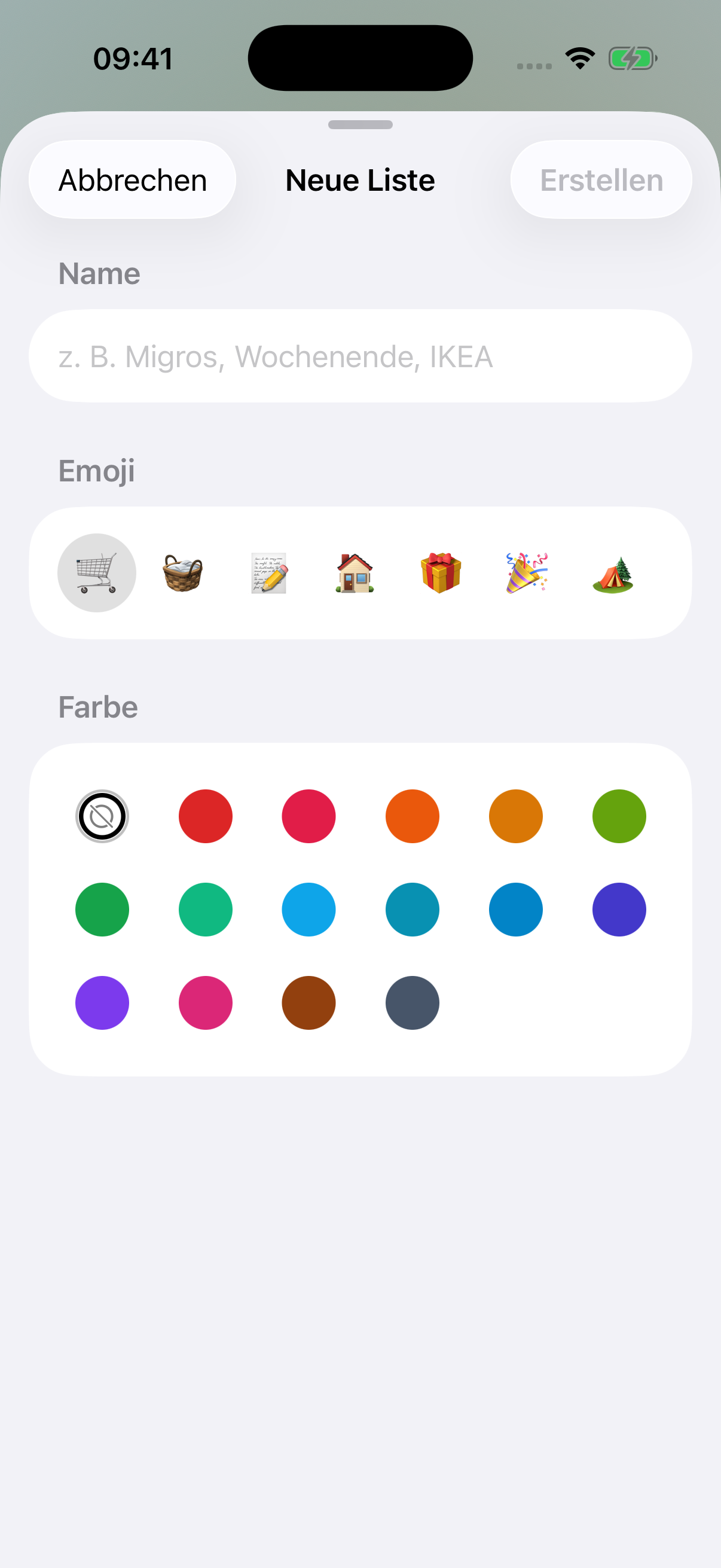
Jede Liste hat einen Namen, ein Emoji und eine eigene Akzentfarbe.
- Formular öffnen
Tippe im Bereich Listen oben auf + oder im leeren Zustand auf Liste erstellen.
- Namen eingeben
Wähle einen Namen wie „Wocheneinkauf“ oder „Camping“. Ohne einen Namen bleibt Erstellen deaktiviert. Nur Leerzeichen zählen nicht als Name.
- Emoji auswählen
Tippe ein Symbol an. In der Emoji-Leiste erreichst du weitere Vorschläge durch seitliches Wischen.
- Farbe bestimmen
Eine farbige Auswahl gibt dieser Liste ihren eigenen Akzent. Standard übernimmt die globale Akzentfarbe beziehungsweise die neutrale Darstellung. Ziehe das Formular am oberen Griff auf, falls nicht alle Farben sichtbar sind.
- Erstellen
Tippe oben rechts auf Erstellen. Mit Abbrechen verlässt du das Formular ohne neue Liste.
Eine vorhandene eigene Liste ändern
Halte die Liste in der Übersicht gedrückt und wähle Bearbeiten. Innerhalb einer geöffneten Liste führt … → Liste bearbeiten zum selben Zweck. Ändere Name, Emoji oder Farbe und bestätige mit Fertig. Als eingeladene Person kannst du diese Listeneigenschaften nicht über dieses Menü ändern.
Listen organisieren
Eine Liste für den Supermarkt, eine fürs Wochenende, eine für alles andere.
Name, Emoji und Farbe ändern
Halte eine eigene Liste im Bereich Listen gedrückt und wähle Bearbeiten. In einer geöffneten Liste findest du Liste bearbeiten auch im Menü ….
Wichtige Listen anheften
Halte die Liste gedrückt und wähle Anheften. Mit Loslösen hebst du die Anheftung wieder auf. Über die Pfeile zum Sortieren kannst du die Reihenfolge deiner Listen anpassen.
Eine Liste aufbewahren
Wähle im Menü der eigenen Liste Archivieren. Du findest sie danach unter Verlauf → Archiv und kannst sie mit Wiederherstellen zurückholen.
Eine Liste löschen
Wische die Liste nach links oder halte sie gedrückt und wähle Löschen. Nutze zum Aufbewahren stattdessen das Archiv. Bei fremden geteilten Listen stehen andere Verwaltungsaktionen zur Verfügung.
Anheften und Schnelleingabe
Eine angeheftete Liste wird auf der Startseite als „Nächster Einkauf“ hervorgehoben.
- Eine eigene Liste anheften
Halte sie unter Listen gedrückt und wähle Anheften. Es kann nur eine Liste gleichzeitig angeheftet sein. Wenn du eine andere anheftest, löst Panero die bisherige.
- Die Übersicht lesen
Die grosse Karte zeigt offene Artikel, erledigte Artikel im Verhältnis zur Gesamtzahl und die letzte Aktualisierung. Unter Als Nächstes stehen bis zu drei offene Artikel. Symbole kennzeichnen eine Freigabe, eine zeitliche Erinnerung oder eine Ortserinnerung.
- Direkt ergänzen
Das Eingabefeld unten nennt die angeheftete Liste: Artikel zu … hinzufügen…. Damit ergänzt du diese Liste, ohne sie vorher zu öffnen. Menge, Kategorie und KI funktionieren wie innerhalb einer Liste.
Weitere Listen sortieren
Die Pfeile für Sortieren erscheinen, sobald mindestens zwei weitere, nicht hervorgehobene Listen vorhanden sind. Aktiviere das Sortieren, verschiebe die Zeilen über ihre Griffe und beende es mit dem Haken. Die hervorgehobene Karte wird in diesem Modus nicht verschoben.
Mit Loslösen im Kontextmenü verschwindet die Hervorhebung. Damit entfällt auch die Schnelleingabe auf der Übersichtsseite. Innerhalb jeder Liste bleibt das normale Eingabefeld verfügbar.
Artikel und Mengen erfassen
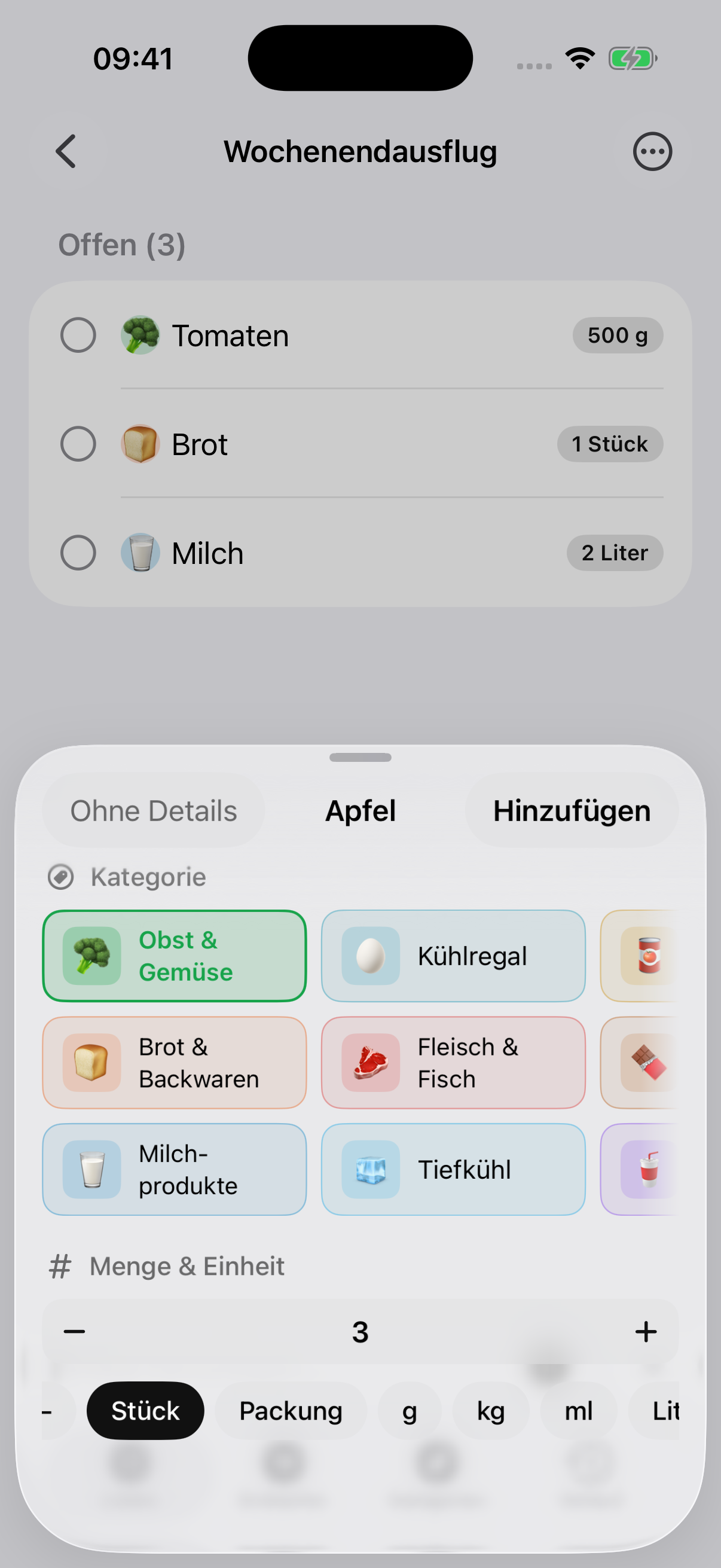
Aus „Äpfel“ wird ein genauer Eintrag: 3 Stück, passend einsortiert.
- Artikel eingeben
Tippe den Namen in Artikel hinzufügen… und dann auf +.
- Kategorie auswählen
In der Detailauswahl tippst du zum Beispiel auf Obst & Gemüse. Wische in der Kategorieauswahl seitlich, um weitere Kategorien zu sehen.
- Menge und Einheit festlegen
Stelle die Menge ein und wähle eine Einheit, etwa Stück, Packung, g, kg, ml oder Liter. Mit Hinzufügen speicherst du den Artikel.
Später bearbeiten
Wische einen offenen Artikel nach links und wähle Bearbeiten, oder halte ihn gedrückt. Ändere Name, Menge, Einheit und Kategorie; ergänze bei Bedarf eine Notiz. Speichere mit Fertig.
Ein normales Antippen hakt den Artikel ab. Zum Bearbeiten verwendest du deshalb das Menü.
Tastatur und fortlaufende Eingabe
Du kannst einen Artikel auch mit der Senden-Taste der Tastatur hinzufügen. Die Eingabe bleibt für weitere Artikel bereit. Das × neben dem Eingabefeld blendet die Tastatur aus. Ein leeres Feld lässt sich nicht hinzufügen.
Ein Artikel pro Eingabe
Ergänze Artikel nacheinander. Jede Bestätigung legt einen Eintrag an; gleichnamige Artikel werden nicht automatisch zu einer einzigen Zeile zusammengezählt. Wenn du nur die Menge eines vorhandenen Artikels erhöhen willst, verwende Bearbeiten.
Mengen, Einheiten und Notizen
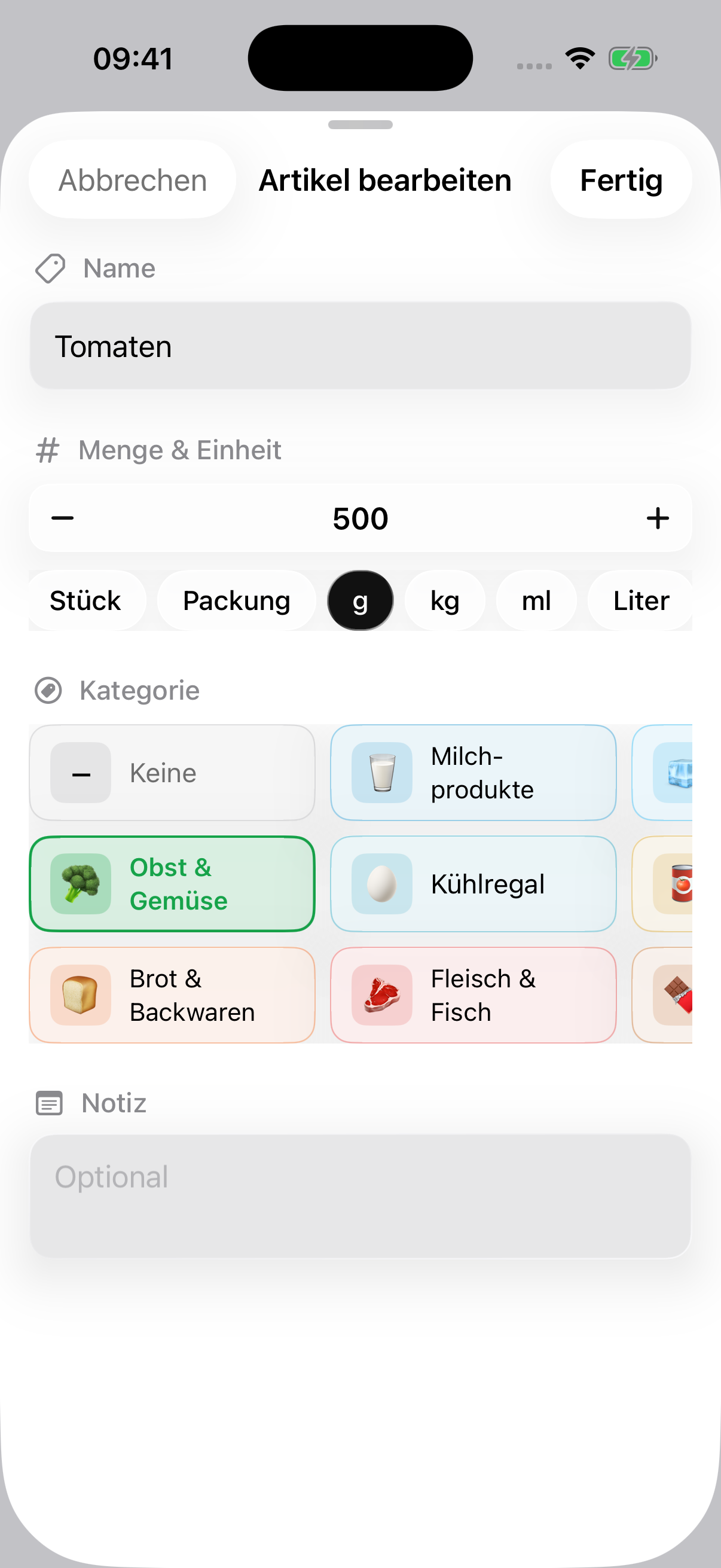
Über „Bearbeiten“ erreichst du alle Angaben eines offenen Artikels.
Name und Notiz
Wische den Artikel nach links und wähle Bearbeiten. Im Formular kannst du den Namen ändern und unter Notiz zum Beispiel „laktosefrei“ oder „nur wenn reif“ ergänzen. Die Notiz erscheint als zusätzliche Zeile am Artikel. Leere das Feld, um sie zu entfernen. Fertig speichert, Abbrechen verwirft den Entwurf.
Die Menge direkt eingeben
Tippe auf die Zahl zwischen Minus und Plus. Du kannst auch Dezimalwerte wie 1,5 oder 1.5 eingeben. Panero vereinheitlicht die Darstellung. Über Fertig an der Zahlentastatur blendest du diese aus. Eine leere Menge bedeutet, dass keine Menge angegeben wird; Null und negative Werte werden nicht als gültige Menge übernommen.
| Einheit | Schrittweite der Minus-/Plus-Tasten |
|---|---|
| g, ml | 50 |
| kg, Liter | 0,5 |
| Stück, Packung, Flasche, Dose, Glas, Beutel, Becher, Bund, Rolle, Tube | 1 |
| Ohne Einheit | 1 |
Für Werte zwischen diesen Schritten, etwa 125 g, tippst du die Menge direkt ein. Die Tasten wechseln zum nächsten passenden Schritt. Minus reduziert die Menge nicht auf Null.
Einheit und Kategorie entfernen
Die Einheitenleiste lässt sich seitlich verschieben. Die Auswahl mit dem einzelnen Strich am Anfang steht für ohne Einheit. Unter Kategorie wählst du Keine, um die Zuordnung zu entfernen. Du kannst Menge, Einheit und Kategorie unabhängig voneinander ändern.
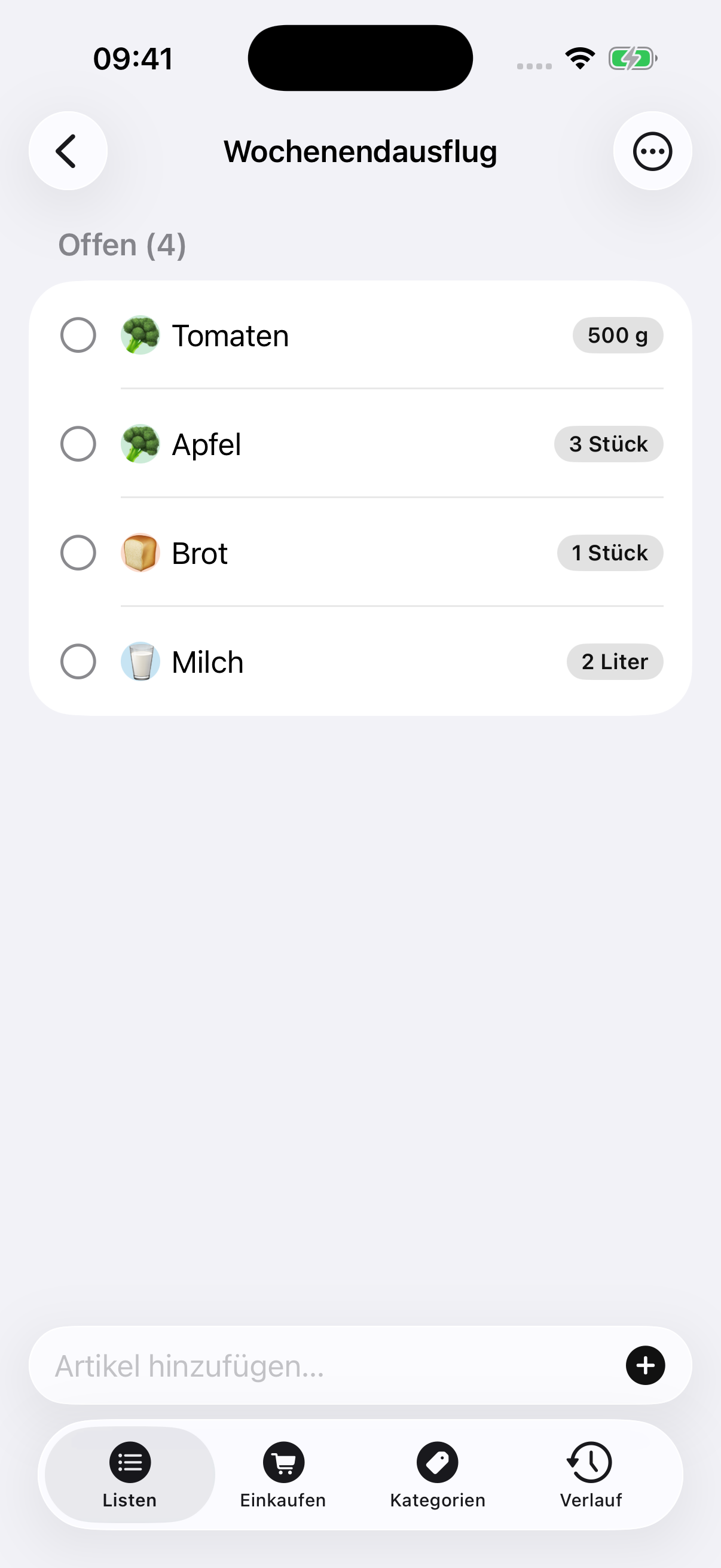
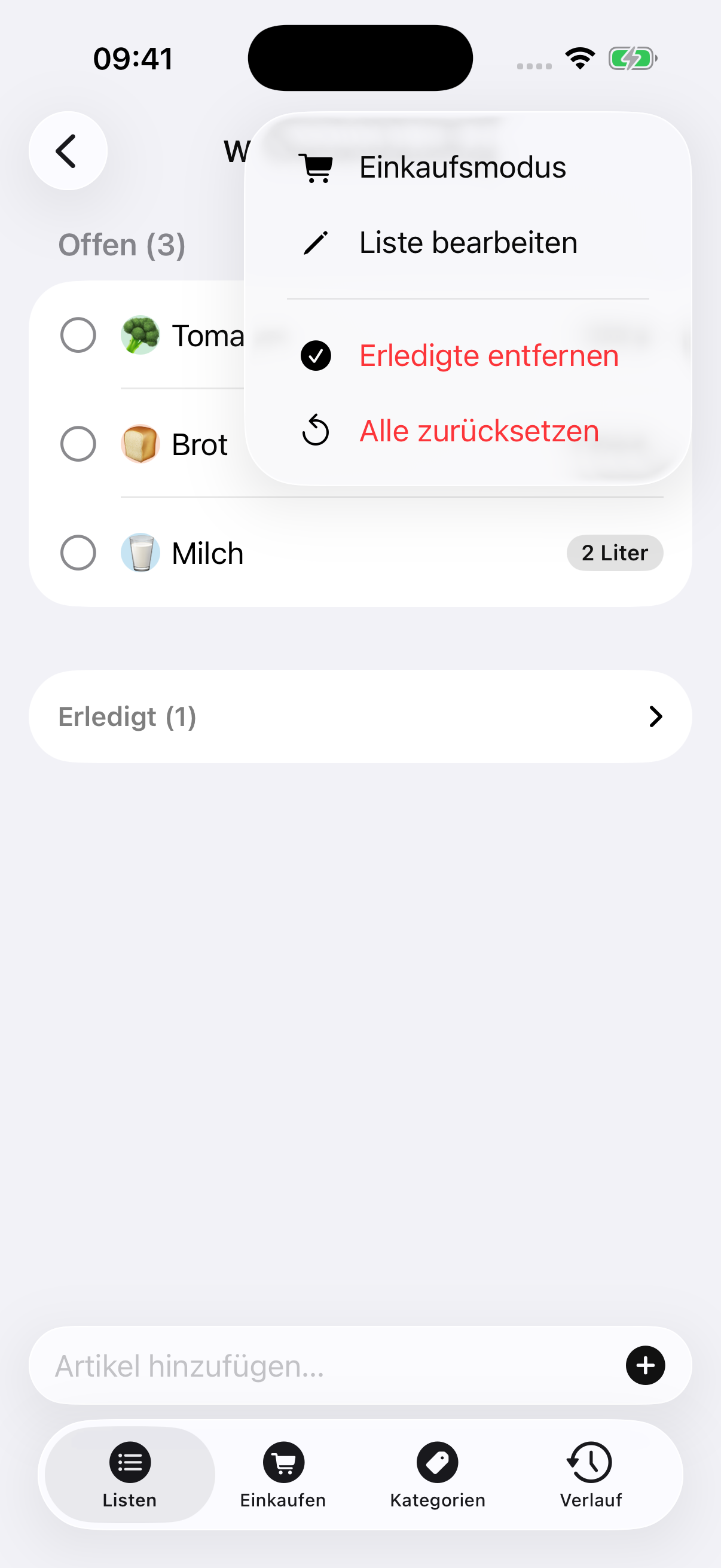
Alle Aktionen im Listenmenü
Das Menü oben rechts passt sich der Liste und den aktivierten Funktionen an.
| Aktion | Wirkung / Voraussetzung |
|---|---|
| Einkaufsmodus | Öffnet die Ansicht zum Einkaufen mit dieser Liste. |
| Liste bearbeiten | Name, Emoji und Farbe ändern. Für eigene Listen verfügbar. |
| Liste kategorisieren | Mit aktivierter KI Artikel ohne Kategorie zuordnen. Vorher erscheint eine Bestätigung. Bereits zugewiesene Kategorien bleiben erhalten. Ohne passende Artikel ist die Aktion deaktiviert. |
| Liste teilen | Erscheint mit Plus und aktiviertem iCloud-Sharing bei einer noch nicht freigegebenen Liste. |
| Freigabe verwalten | Verwaltung einer bereits geteilten eigenen Liste. |
| Freigabe verlassen | Eigene Teilnahme an einer fremden Liste beenden. |
| Erledigte entfernen | Löscht die erledigten Artikel aus dieser Liste. Wird nur angeboten, wenn erledigte Artikel vorhanden sind. |
| Alle zurücksetzen | Setzt sämtliche Artikel wieder auf offen. Die Einträge bleiben in der Liste. |
Zum Anheften, Archivieren und Einstellen einer Erinnerung hältst du die Liste auf der Übersichtsseite gedrückt. Diese Aktionen stehen nicht im Drei-Punkte-Menü der geöffneten Liste.
Im Laden abhaken
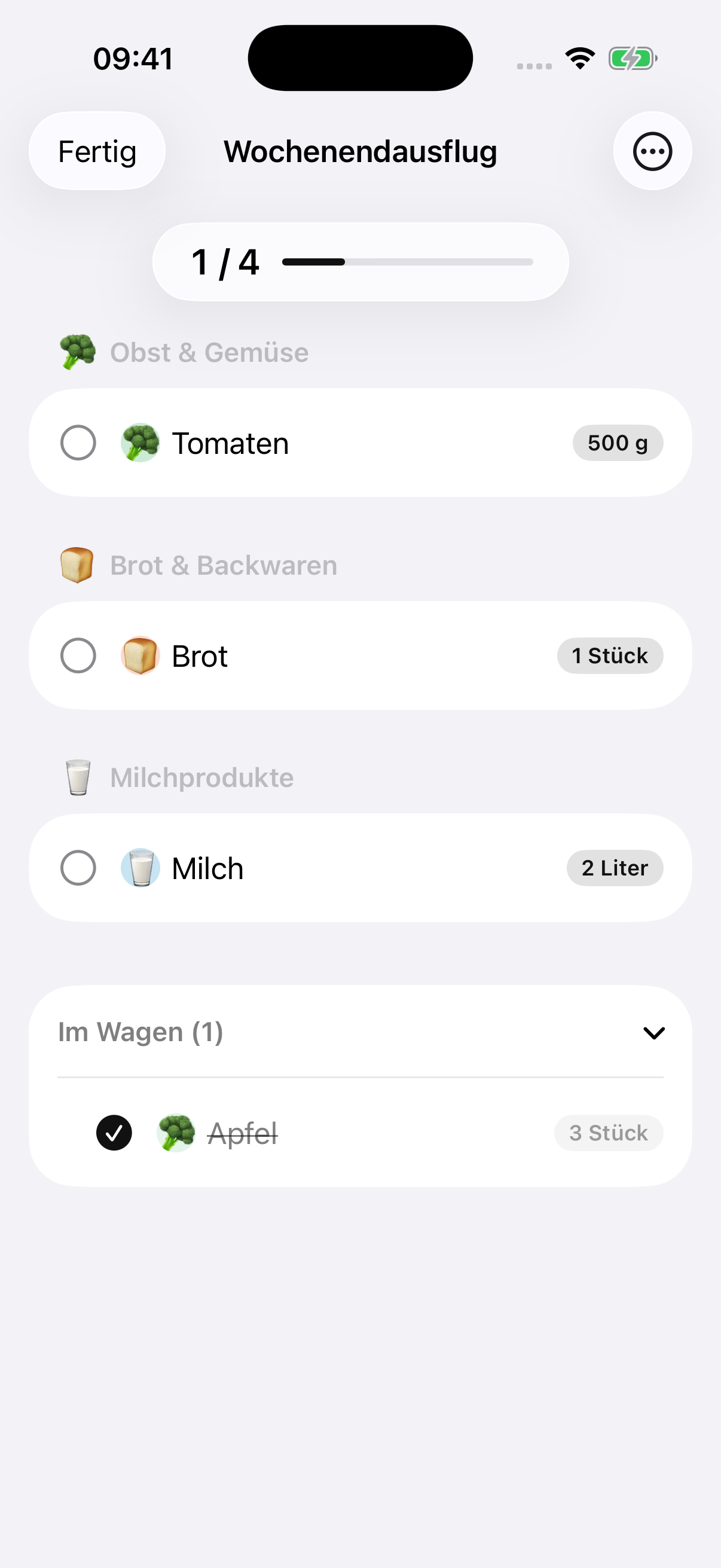
Im Einkaufsmodus siehst du, was noch fehlt und was schon im Wagen liegt.
- Einkaufsmodus öffnen
Wähle im Bereich Einkaufen deine Liste aus. Alternativ öffnest du eine Liste und wählst … → Einkaufsmodus.
- Artikel antippen
Ein abgehakter Artikel wandert nach Im Wagen. Oben siehst du den Fortschritt, zum Beispiel 1 / 4.
- Versehentlichen Haken entfernen
Klappe Im Wagen auf und tippe den Artikel erneut an. Du kannst ihn auch gedrückt halten und Wiederherstellen wählen.
- Ansicht schliessen
Tippe oben links auf Fertig. Deine Haken bleiben erhalten.
Für den nächsten Einkauf
Im Menü … setzt Neue Runde alle Artikel wieder auf offen. In der normalen Listenansicht heisst diese Aktion Alle zurücksetzen.
Bildschirm, Gruppen und Löschgesten
Solange der Einkaufsmodus im Vordergrund aktiv ist, verhindert Panero das automatische Abschalten des Bildschirms. Fertig beendet diesen Modus. Zum Löschen eines Artikels wischst du seine Zeile nach links oder hältst sie gedrückt und wählst Löschen.
Mit SmartSort folgen die Gruppen deiner Kategorienreihenfolge. Ohne SmartSort werden die Kategorien nach Namen geordnet. Artikel ohne Kategorie stehen unter Sonstiges. Der Bereich Im Wagen lässt sich auf- und zuklappen.
Löschen, Archivieren und Zurücksetzen
Diese Aktionen haben unterschiedliche Folgen. Hier steht, was erhalten bleibt.
| Aktion | Was geschieht? | Zurückholen |
|---|---|---|
| Artikel abhaken | Der Artikel bleibt in der Liste und wird erledigt. | Erneut antippen. |
| Alle zurücksetzen / Neue Runde | Alle Artikel dieser Liste werden wieder offen. | Einzelne Artikel erneut abhaken. |
| Artikel löschen / Erledigte entfernen | Einzelne beziehungsweise erledigte Artikel werden aus der Liste gelöscht. | Erneut erfassen; eventuell über den Verlauf. |
| Liste archivieren | Die Liste verschwindet aus Listen und Einkaufen und erscheint im Archiv. | Verlauf → Archiv → Wiederherstellen. |
| Liste löschen / Endgültig löschen | Die Liste und ihre Artikel werden entfernt. Bei eigenen Freigaben wirkt sich das auf die gemeinsame Liste aus. | Kein Papierkorb in Panero. |
| Freigabe verlassen | Die fremde geteilte Liste wird für dich entfernt. Du löschst nicht die ursprüngliche Liste des Eigentümers. | Erneute Einladung erforderlich. |
| Kategorie löschen | Artikel behalten ihren Namen und ihre Menge, verlieren aber diese Kategorie. | Kategorie neu anlegen und Artikel neu zuordnen. |
| Aus Verlauf entfernen | Entfernt den gespeicherten Verlaufseintrag. | Künftige Verwendung kann wieder einen Eintrag erzeugen. |
| iCloud-Daten löschen | Entfernt eigene Listen, Artikel, Kategorien und Verlauf lokal; die Löschung wird mit iCloud synchronisiert. | Nicht rückgängig machbar; siehe Daten und iCloud-Gefahrenzone. |
Den Weg durch den Laden ordnen
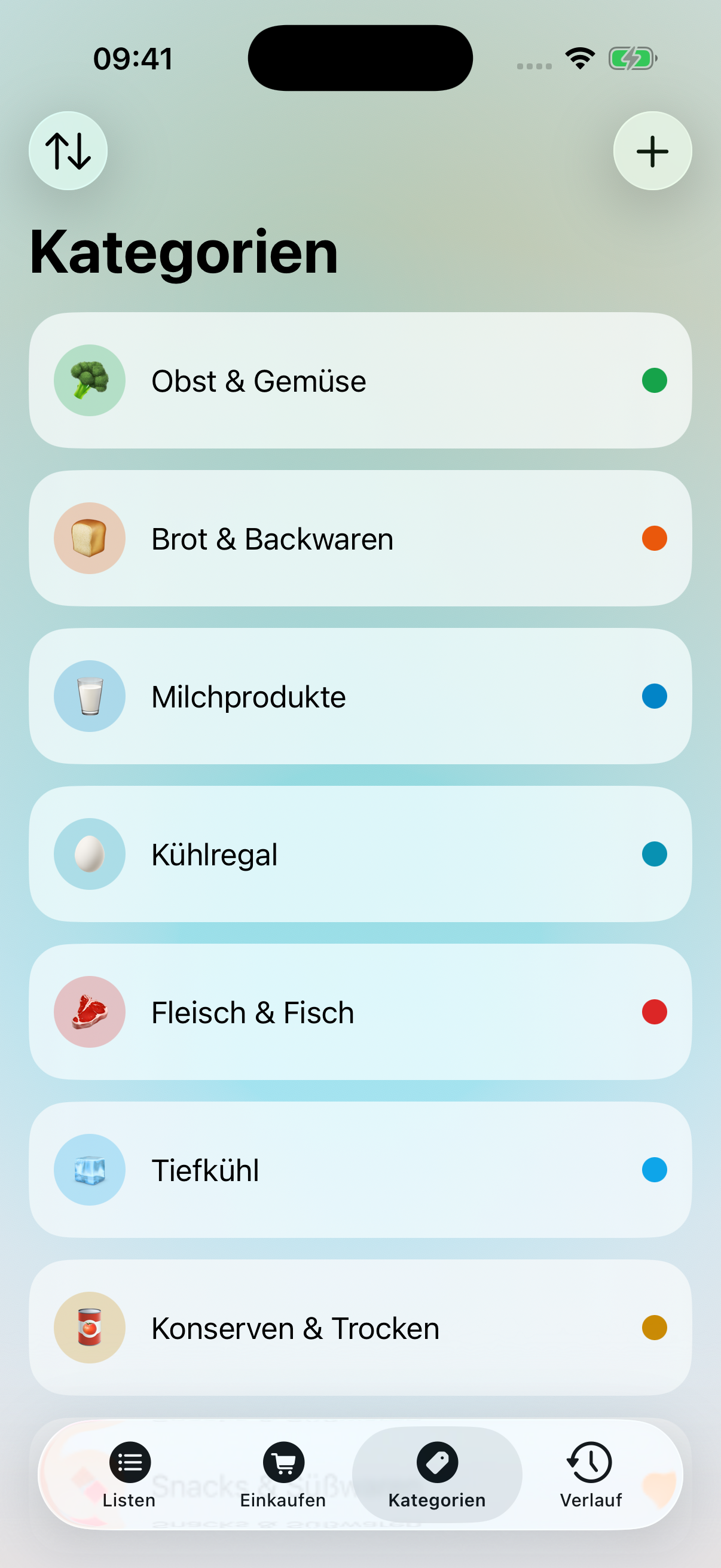
Mit SmartSort folgt der Einkaufsmodus deiner Kategorienreihenfolge.
- Kategorien öffnen
Tippe unten auf Kategorien. Hier stehen zum Beispiel Obst & Gemüse, Brot & Backwaren und Milchprodukte.
- Reihenfolge anpassen
Tippe oben links auf die Pfeile für Sortieren und verschiebe die Kategorien in die Reihenfolge deiner Abteilungen. Beende das Sortieren mit dem Haken.
- SmartSort einschalten
Öffne über das Zahnrad im Bereich Listen die Einstellungen. Aktiviere unter Einkauf die Option SmartSort.
Kategorien persönlich gestalten
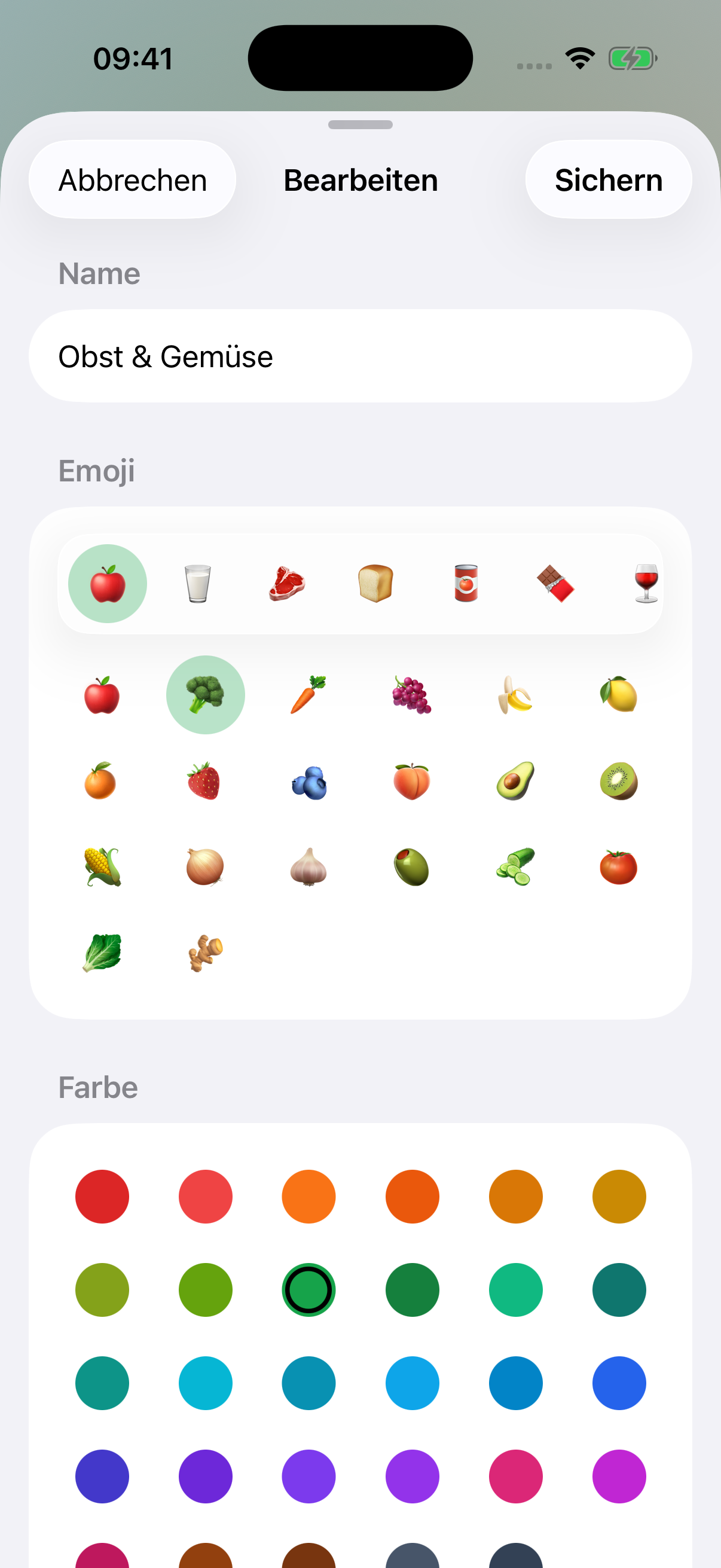
Farben und Emojis helfen dir, eine Abteilung auf einen Blick zu erkennen.
- Erstellen oder bearbeiten
Tippe im Bereich Kategorien auf + für eine neue Kategorie. Für eine bestehende Kategorie öffnest du den Eintrag oder hältst ihn gedrückt und wählst Bearbeiten.
- Name, Emoji und Farbe wählen
Gib einen eindeutigen Namen ein. Wähle in der Emoji-Auswahl zuerst eine Gruppe und dann ein Symbol. Tippe darunter auf die gewünschte Farbe.
- Speichern
Tippe bei einer neuen Kategorie auf Erstellen, bei einer bestehenden auf Sichern.
Zum Löschen wischst du die Kategorie nach links oder wählst Löschen im Menü durch langes Drücken.
Was passiert mit bestehenden Artikeln?
Änderungen an einer Kategorie werden auf die zugehörigen Artikel übertragen. Beim Löschen der Kategorie bleiben die Artikel erhalten, ihre Zuordnung wird entfernt. Im Einkaufsmodus erscheinen Artikel ohne Zuordnung unter Sonstiges. Gelöschte Standardkategorien werden nicht beim nächsten Start automatisch wieder angelegt.
Gleichnamige Kategorien
Wenn du beim Erstellen oder Umbenennen den Namen einer vorhandenen Kategorie verwendest, führt Panero die Kategorie mit dem bestehenden Eintrag zusammen. Wähle einen unterschiedlichen Namen, wenn du zwei getrennte Kategorien möchtest.
Verlauf und Archiv nutzen
Bewährte Artikel und alte Listen musst du nicht neu eintippen.
Artikel erneut übernehmen
Öffne Verlauf → Häufig. Halte einen Artikel gedrückt, wähle Zu Liste hinzufügen und dann die gewünschte Liste. Prüfe anschliessend die Menge für deinen neuen Einkauf.
Verlauf aufräumen
Halte einen Eintrag gedrückt und wähle Aus Verlauf entfernen. Damit entfernst du den Verlaufseintrag.
Archivierte Listen zurückholen
Öffne Verlauf → Archiv und tippe bei der gewünschten Liste auf Wiederherstellen. Im Kontextmenü findest du auch Endgültig löschen.
Was „Häufig“ zeigt
Die Ansicht enthält bis zu 50 zuletzt verwendete Verlaufseinträge, jeweils mit ihrer Verwendungshäufigkeit. Die Reihenfolge richtet sich nach der letzten Verwendung, nicht nur nach dem Zähler. Beim erneuten Hinzufügen werden Name und Kategorie übernommen; Menge, Einheit und Notiz solltest du für den neuen Einkauf prüfen beziehungsweise ergänzen.
Vorschläge richtig übernehmen Plus
Die Vorschlagsleiste über der Tastatur lässt sich seitlich verschieben. Ohne aktive KI öffnet das Antippen eines Vorschlags die Detailauswahl oder fügt ihn direkt hinzu, je nach Einstellung. Bei verfügbarer und aktivierter KI wird der vorgeschlagene Name zuerst ins Eingabefeld übernommen; ergänze bei Bedarf eine Menge und bestätige dann mit + oder der Senden-Taste.
Listen synchronisieren und teilen
Gemeinsam ergänzen und abhaken, auch auf verschiedenen Geräten. Plus
- iCloud aktivieren
Öffne Listen → Zahnrad → Einstellungen → iCloud und aktiviere iCloud-Sharing. Prüfe den Kontostatus. Du musst bei iCloud angemeldet sein.
- Panero neu starten
Nach einer Änderung am iCloud-Schalter muss Panero neu gestartet werden. Folge dem Hinweis in den Einstellungen.
- Liste freigeben
Öffne deine Liste und wähle … → Liste teilen. Nutze den Freigabedialog, um eine Einladung zu versenden. Die eingeladene Person öffnet die Einladung und nimmt sie an.
- Freigabe verwalten
Als Eigentümer findest du im selben Menü Freigabe verwalten. Als teilnehmende Person steht dort Freigabe verlassen.
Mitteilungen für gemeinsame Listen
Unter Einstellungen → Einkauf kannst du Mitteilungen erlauben und festlegen, ob Panero dich über hinzugefügte oder abgehakte Artikel informiert. Änderungen können je nach Verbindung zeitversetzt erscheinen.
iCloud einrichten und Status verstehen
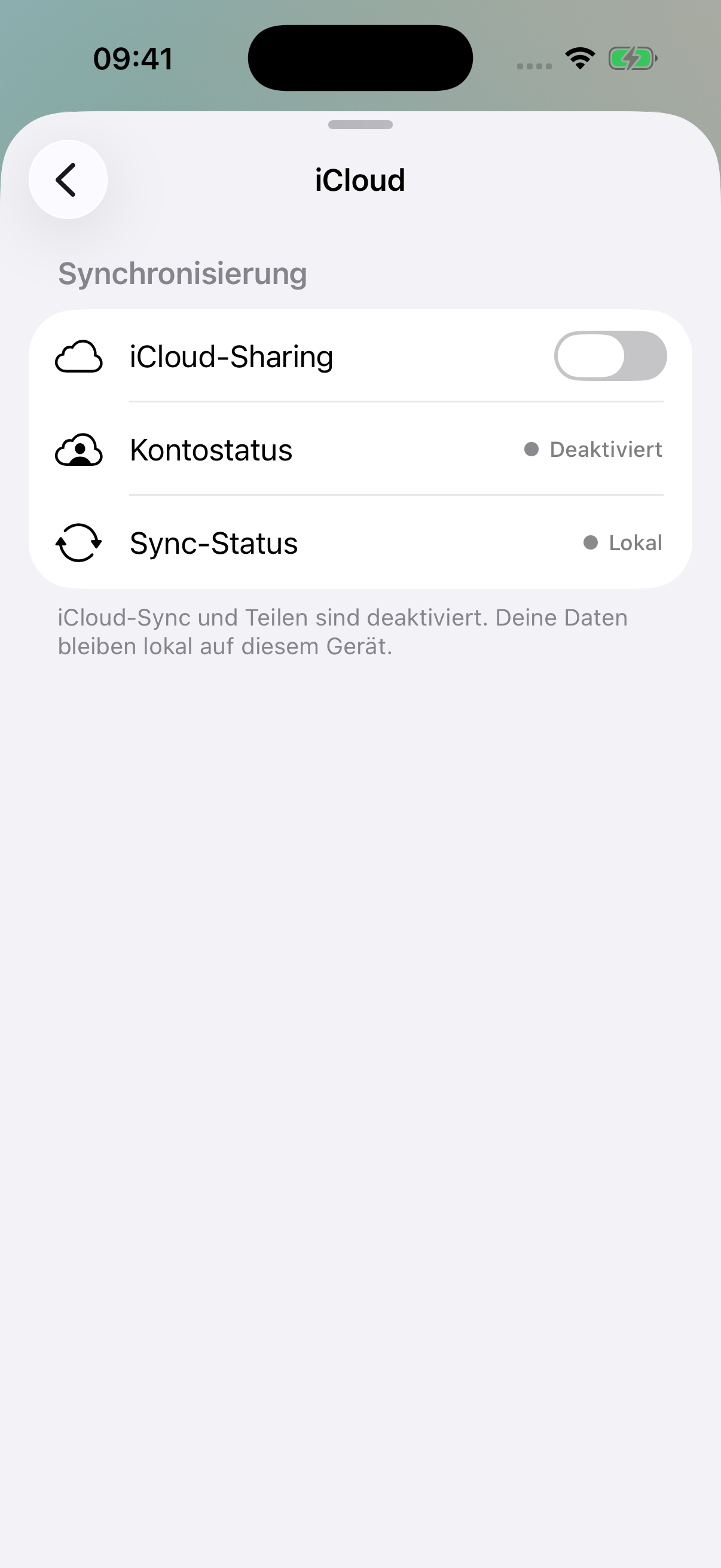
Kontostatus und Sync-Status beantworten zwei verschiedene Fragen: Ist iCloud erreichbar, und was macht der Abgleich gerade? Plus
Öffne Listen → Zahnrad → iCloud. Der Schalter iCloud-Sharing aktiviert sowohl den iCloud-Abgleich als auch die Freigabefunktionen. Bei einem Wechsel schliesse Panero im App-Umschalter vollständig und öffne es erneut. Nur die Einstellungen zu schliessen genügt dafür nicht.
| Kontostatus | Bedeutung / nächster Schritt |
|---|---|
| Plus erforderlich | Zuerst Panero Plus freischalten oder einen vorhandenen Kauf wiederherstellen. |
| Deaktiviert / Aus | iCloud-Sharing ist ausgeschaltet. |
| Neustart nötig | Der gewählte Speichermodus ist noch nicht aktiv. Panero neu starten. |
| Verbunden | Ein verwendbares iCloud-Konto ist vorhanden. |
| Nicht angemeldet | Mit deinem Apple Account bei iCloud anmelden. Die App bietet gegebenenfalls In iCloud anmelden an. |
| Eingeschränkt | Das Konto oder eine Geräteeinschränkung verhindert den Zugriff. |
| Nicht verfügbar / Prüfen… | iCloud ist vorübergehend nicht erreichbar oder der Status wird noch ermittelt. |
| Sync-Status | Bedeutung |
|---|---|
| Lokal | Die App arbeitet mit lokalem Speicher. |
| Bereit | iCloud-Speicher ist aktiv; gerade wird keine Übertragung angezeigt. |
| Einrichtung | Die iCloud-Anbindung wird vorbereitet. |
| Empfängt | Änderungen werden aus iCloud übernommen. |
| Sendet | Lokale Änderungen werden an iCloud übertragen. |
| Account geändert | Der verwendete iCloud-Account hat sich geändert. Konto prüfen und Panero neu öffnen. |
| Fehler | Der letzte Abgleich ist fehlgeschlagen. Verbindung und iCloud prüfen; bei anhaltendem Fehler Diagnose nutzen. |
Verbunden ist keine Bestätigung, dass jede Änderung bereits auf allen Geräten angekommen ist. Nach dem Aktivieren oder nach einer Einladung kann der Abgleich etwas Zeit benötigen.
Zusammenarbeit und Freigabefehler
Die gemeinsame Liste gehört einer Person. Eingeladene Personen können die Artikel mitbearbeiten. Plus
Einladen und gemeinsam einkaufen
Aktiviere iCloud-Sharing, öffne eine eigene Liste und wähle Liste teilen. Während Freigabe wird vorbereitet angezeigt wird, synchronisiert Panero die Liste mit iCloud. Danach verwendest du den Apple-Freigabedialog, um Personen einzuladen. Die Freigabe ist privat und zur gemeinsamen Bearbeitung vorgesehen.
Die empfangende Person öffnet die Einladung und nimmt sie an. Während des Imports kann Liste wird synchronisiert… erscheinen. Artikel ergänzen, bearbeiten, abhaken und zurücksetzen wirkt auf die gemeinsame Liste.
Eigentümer und eingeladene Personen
Als Eigentümer erreichst du über Freigabe verwalten den Apple-Dialog zum Verwalten der Teilnehmenden und der Freigabe. Die genaue Darstellung dieses Systemdialogs hängt vom Betriebssystem ab. Als eingeladene Person siehst du Freigabe verlassen. In deiner Listenübersicht heisst auch die entsprechende Wischaktion so.
Nur eigene Listen bieten die Verwaltungsaktionen Bearbeiten, Anheften und Archivieren an. Eine persönliche Erinnerung lässt sich auch für eine fremde geteilte Liste einstellen und bleibt auf deinem Gerät.
| Meldung | Das kannst du tun |
|---|---|
| iCloud-Speicher voll | In den iCloud-Einstellungen Speicher freigeben und die Freigabe erneut versuchen. |
| Nicht bei iCloud angemeldet | iCloud-Anmeldung auf dem Gerät prüfen. |
| Freigabe nicht erlaubt | Einschränkungen wie Bildschirmzeit oder ein verwaltetes Konto prüfen. |
| Keine Verbindung | Internetverbindung wiederherstellen und erneut versuchen. |
| iCloud nicht erreichbar | Später erneut versuchen. |
| Zeitüberschreitung | Verbindung prüfen und den Freigabevorgang erneut starten. |
| Freigabe nicht möglich | Hinweis mit Schliessen verlassen und später erneut versuchen. Bei wiederholtem Fehler die Diagnosefunktion verwenden. |
| Liste nicht verfügbar | Zur Übersicht zurückgehen. Die Liste kann gelöscht worden sein oder die Freigabe ist nicht mehr verfügbar. |
Mit Apple Intelligence hinzufügen
Schreibe zum Beispiel „2 Liter Milch“. Panero kann daraus Menge, Einheit und Kategorie erkennen. Plus
- Verfügbarkeit prüfen
Öffne Einstellungen → Funktionen. Der Hinweis unter Apple Intelligence zeigt dir, ob dein Gerät die Funktion unterstützt, ob sie deaktiviert ist oder ob das Modell noch vorbereitet wird.
- Aktivieren und eingeben
Schalte Apple Intelligence ein und ergänze Artikel wie gewohnt im Eingabefeld deiner Liste. Die Verarbeitung erfolgt auf dem Gerät.
- Ergebnis prüfen
Kontrolliere Menge und Kategorie. Korrigiere bei Bedarf über Bearbeiten. Panero merkt sich manuell korrigierte Kategorien für spätere Vorschläge.
Für bestehende Artikel ohne Kategorie findest du bei verfügbarer KI im Listenmenü Liste kategorisieren. Bereits zugewiesene Kategorien bleiben dabei erhalten.
Während der Erkennung
Ein neuer Artikel kann zuerst mit deinem ursprünglichen Eingabetext erscheinen und danach seine erkannte Menge und Kategorie erhalten. Ein Funkeln am Artikel zeigt eine laufende Verarbeitung. Prüfe das Ergebnis, bevor du denselben Artikel erneut hinzufügst.
Ist Apple Intelligence auf dem Gerät nicht verfügbar, kannst du weiterhin manuell erfassen. Das kann bei einem ungeeigneten Gerät, einer deaktivierten Systemfunktion oder einem noch nicht vorbereiteten Modell der Fall sein.
An den Einkauf erinnert werden
Zur passenden Zeit oder bei der Ankunft am Laden. Plus
Eine zeitliche Erinnerung einstellen
- Erinnerung öffnen
Halte im Bereich Listen die gewünschte Liste gedrückt und wähle Erinnerung.
- Zeit und Wiederholung wählen
Schalte Erinnerung aktivieren ein. Wähle Einmalig, Täglich, Wöchentlich oder Periodisch und stelle die dazugehörige Zeit ein.
- Speichern und erlauben
Tippe auf Sichern und erlaube Benachrichtigungen, wenn Panero danach fragt.
Am Ort erinnern
Aktiviere im selben Dialog Am Ort erinnern. Tippe auf Ort wählen und lege den gewünschten Laden fest. Über Weiteren Ort hinzufügen kannst du zusätzliche Orte hinterlegen. Speichere mit Sichern.
Wiederholung genau festlegen
Bei Einmalig wählst du ein zukünftiges Datum samt Uhrzeit. Täglich benötigt die Uhrzeit, Wöchentlich zusätzlich den Wochentag. Bei Periodisch stellst du ein Intervall von 2 bis 90 Tagen ein.
Zum Ausschalten öffnest du dieselbe Erinnerung, deaktivierst Erinnerung aktivieren und sicherst. Eine Ortserinnerung besitzt einen eigenen Schalter und muss bei Bedarf zusätzlich ausgeschaltet werden. Die zeitliche Mitteilung trägt den Listennamen und den Text Zeit zum Einkaufen.
Ort wählen und Umkreis festlegen
Eine Ortserinnerung reagiert auf deine Ankunft, wenn noch Artikel offen sind. Plus
- Ortserinnerung einschalten
Halte die Liste in der Übersicht gedrückt, wähle Erinnerung und aktiviere Am Ort erinnern. Tippe auf Ort wählen.
- Laden finden
Nutze einen Treffer unter In der Nähe oder gib unter Geschäft oder Adresse suchen einen Namen beziehungsweise eine Adresse ein. Starte die Suche über die Tastatur. Ohne Standortzugriff kannst du die Textsuche verwenden; nahe Läden werden dann nicht automatisch angezeigt.
- Treffer und Umkreis prüfen
Tippe auf den gewünschten Ort. Die Karte zeigt den Standort und einen Kreis. Du kannst die Karte verschieben und zoomen. Passe bei Bedarf den Namen an. Der Regler setzt den Umkreis von 100 bis 1000 Metern in Schritten von 50 Metern. Vorgabe sind 150 Meter.
- Zweimal sichern
Sichern in der Ortsansicht übernimmt den Ort in die Erinnerung. Anschliessend speicherst du auch das Erinnerungsformular mit Sichern.
Mehrere Orte und bestehende Orte
Über Weiteren Ort hinzufügen hinterlegst du bis zu fünf Orte pro Liste. Wische einen gespeicherten Ort nach links, um ihn zu entfernen. Um Name oder Radius eines gespeicherten Ortes zu ändern, entferne den Eintrag und füge ihn mit den gewünschten Angaben erneut hinzu.
Wann kommt die Meldung?
Panero meldet sich pro Ort höchstens einmal am Tag und nur, wenn dort noch offene Artikel zu einer passenden Liste vorhanden sind. Ein grösserer Radius kann schon vor dem Eingang auslösen. Die Ortung ist keine metergenaue Türschwelle.
Panero anpassen und Hilfe finden
Die Einstellungen erreichst du über das Zahnrad im Bereich Listen.
Darstellung
Wähle unter Erscheinungsbild die gewünschte Darstellung und passe Hintergrund und Akzentfarbe an. Eine eigene Listenfarbe kann den globalen Akzent für diese Liste ersetzen.
Haptisches Feedback
Unter Einkauf schaltest du die spürbare Rückmeldung beim Hinzufügen, Abhaken und Löschen ein oder aus.
Panero Plus
Öffne die Plus-Karte in den Einstellungen für die Freischaltung und die aktuellen Konditionen. Plus umfasst iCloud-Sync und Teilen, Apple Intelligence, Vorschläge beim Tippen, Live Activity, die Watch-App sowie Zeit- und Ortserinnerungen.
Fehler oder Idee melden
Wähle Bug / Feature einreichen. Meldungen mit erlaubten Rückfragen und ihre Antworten findest du unter Meine Meldungen. Weitere App-Informationen stehen unter Über Panero.
Darstellung und sämtliche Schalter
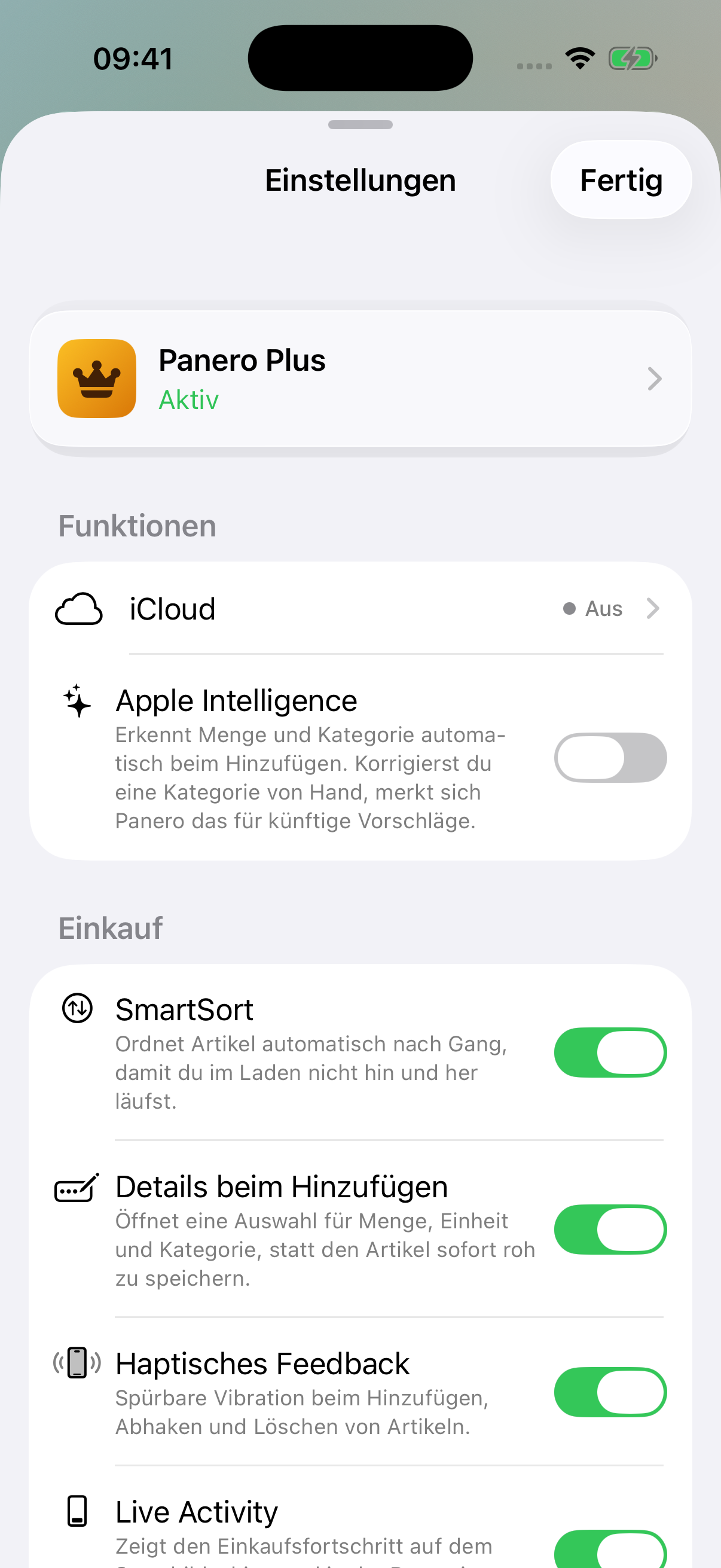
Die Einstellungen gelten unmittelbar. Eine eigene Listenfarbe kann den globalen Farbakzent übersteuern.
| Einstellung | Möglichkeiten / Wirkung |
|---|---|
| Erscheinungsbild | System folgt dem Gerät, Hell und Dunkel legen die Darstellung für Panero fest. |
| Hintergrund | Panero, Ocean, Forest, Dusk, Sunset oder Aus. Der gewählte Hintergrund wird umrandet. |
| Akzentfarbe | Weiss ist die neutrale Standardwahl und erscheint im hellen Modus dunkel, im dunklen Modus hell. Weitere Optionen sind Orange, Blau, Grün, Lila, Pink, Teal, Indigo und Rot. |
| SmartSort | Ordnet offene Artikel nach der Kategorienreihenfolge. Ohne SmartSort bleibt der Einkaufsmodus gruppiert, ordnet die Gruppen jedoch nach Namen. |
| Details beim Hinzufügen | Öffnet Menge, Einheit und Kategorie vor dem Speichern. Bei aktiver KI übernimmt diese den Vorgang; der Schalter ist dann deaktiviert. |
| Haptisches Feedback | Schaltet die Rückmeldung bei Artikelaktionen auf dem iPhone ein oder aus. |
| Live Activity | Aktiviert die Fortschrittsanzeige des Einkaufs auf dem Sperrbildschirm und in der Dynamic Island. Plus erforderlich. |
| Apple Intelligence | Schaltet automatische Erkennung ein. Plus und ein verfügbarer Apple-Intelligence-Modellzugriff sind erforderlich. |
| iCloud | Öffnet die Sync-Einstellungen. Ein Wechsel am iCloud-Schalter benötigt einen App-Neustart. |
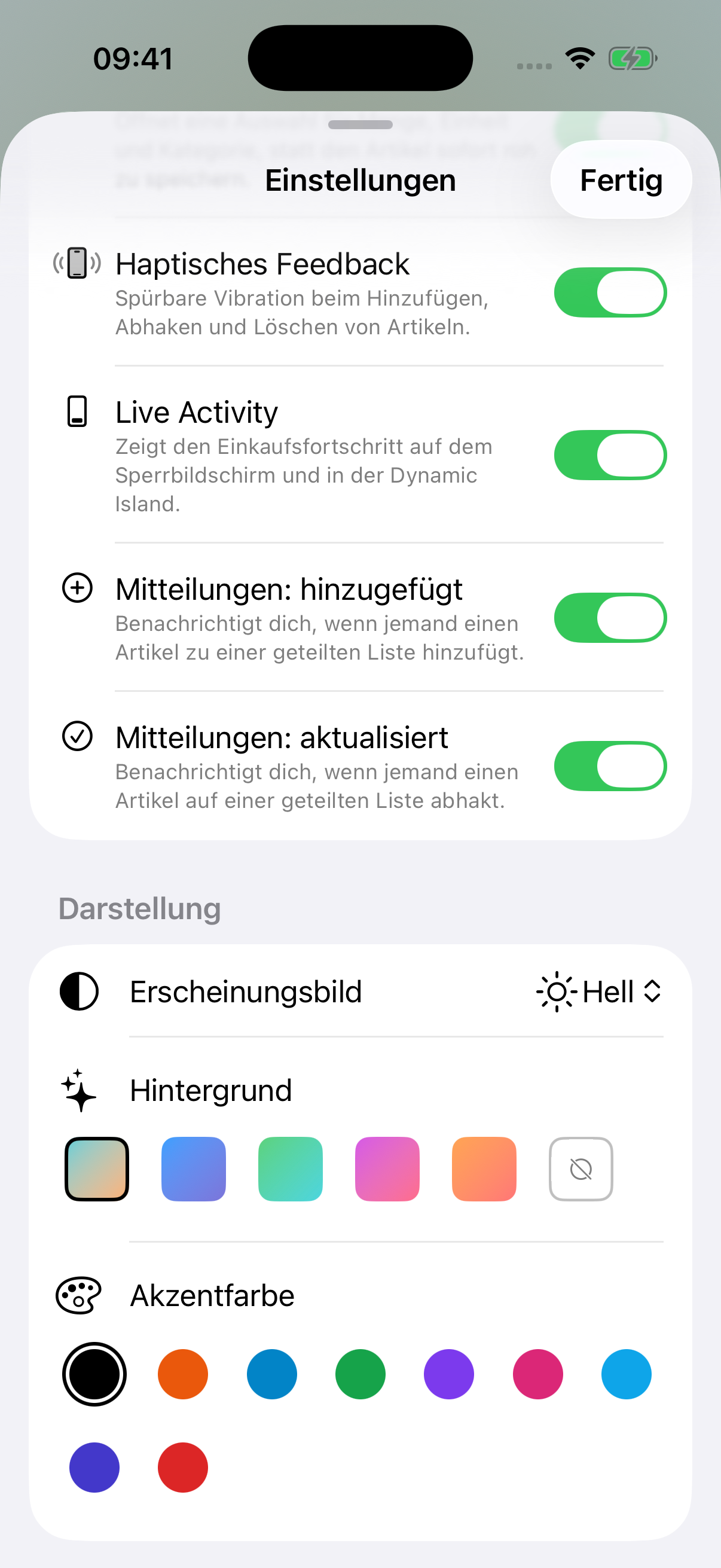
| Mitteilungen | Die beiden Schalter für gemeinsame Listen sind im vorherigen Kapitel erklärt. |
Zum Öffnen der Einstellungen gehst du auf Listen und tippst auf das Zahnrad. Scrolle nach unten für Darstellung, Support und Über Panero. Mit Fertig kehrst du zur App zurück.
Mitteilungen und Berechtigungen
Panero unterscheidet gemeinsame Listen, Einkaufs-Erinnerungen und Rückfragen zu Meldungen.
| Bereich | Einstellung und Wirkung |
|---|---|
| Geteilte Listen: hinzugefügt | Einstellungen → Einkauf → Mitteilungen: hinzugefügt informiert über neue Artikel anderer Personen. |
| Geteilte Listen: aktualisiert | Mitteilungen: aktualisiert informiert über das Abhaken von Artikeln durch andere Personen. |
| Zeit- und Ortserinnerungen | Werden für jede Liste unter Erinnerung separat eingestellt. Die Schalter für geteilte Listen ersetzen diese Einstellungen nicht. |
| Rückfragen zu Meldungen | Werden beim Senden über Rückfragen auf diesem Gerät erlauben aktiviert. Verwaltung unter Meine Meldungen. |
Erstmalig erlauben
Unter Einstellungen → Einkauf kann Mitteilungen einrichten erscheinen. Tippe auf Erlauben und entscheide im Systemdialog. Wurde die Berechtigung bereits abgelehnt, bietet Panero Öffnen an, um zu den iOS-Mitteilungseinstellungen zu gelangen.
Wenn keine Benachrichtigung erscheint
Prüfe zuerst die iOS-Berechtigung für Panero. Kontrolliere danach den jeweiligen Schalter in der App oder die Erinnerung der Liste. Für geteilte Listen müssen zusätzlich Freigabe, iCloud-Abgleich und Verbindung funktionieren. Für Ortserinnerungen prüfst du den Standortzugriff.
Panero Plus kaufen und wiederherstellen
Panero Plus wird in der App als einmaliger Kauf angeboten.
- Plus-Übersicht öffnen
Tippe in den Einstellungen auf die Karte Panero Plus. Ist die Freischaltung vorhanden, steht dort Aktiv.
- Funktionen und Preis ansehen
Die Übersicht erklärt alle enthaltenen Funktionen. Scrolle bis zum Ende, um bei noch nicht freigeschaltetem Plus den Kaufbereich zu sehen. Massgeblich ist der dort angezeigte Store-Preis.
- Kauf abschliessen
Panero Plus kaufen für … öffnet den Kaufvorgang von Apple. Nach erfolgreicher Bestätigung wird Plus freigeschaltet. Ein Abbruch lässt den bisherigen Zustand unverändert. Ein noch ausstehender Kauf muss zuerst von Apple bestätigt werden.
Vorhandenen Kauf wiederherstellen
Wenn Plus nach Neuinstallation oder auf einem weiteren Gerät fehlt, öffne die Plus-Übersicht und scrolle zum Kaufbereich. Tippe auf Käufe wiederherstellen. Verwende den Apple Account, mit dem du Plus gekauft hast. Währenddessen steht dort Stellt wieder her….
Kein Panero Plus Kauf gefunden bedeutet, dass die Wiederherstellung keine entsprechende Freischaltung geliefert hat. Prüfe den verwendeten Kauf-Account. Meldungen wie Store konnte nicht geladen werden oder Kauf konnte nicht abgeschlossen werden erscheinen im Kaufbereich. Warte während eines laufenden Kaufs oder einer Wiederherstellung auf das Ergebnis.
Was Plus umfasst
iCloud-Sync, geteilte Listen und zugehörige Mitteilungen, Apple Intelligence, Vorschläge beim Tippen, Live Activity, die Apple-Watch-App sowie Zeit- und Ortserinnerungen. Ein Plus-Kauf aktiviert iCloud oder Apple Intelligence nicht automatisch; stelle die gewünschten Funktionen anschliessend ein.
Normale Listen, Artikelverwaltung, Kategorien, SmartSort, Verlauf und Archiv kannst du ohne Plus verwenden. Das Home-Bildschirm-Widget ist im aktuellen App-Stand nicht an Plus gebunden.
Live Activity bedienen
Den nächsten Artikel sehen, ohne ständig die Liste zu öffnen. Plus
Live Activity
Aktiviere Einstellungen → Einkauf → Live Activity und starte einen Einkauf im Einkaufsmodus. Auf dem Sperrbildschirm und bei unterstützten Geräten in der Dynamic Island kannst du deinen Einkaufsfortschritt verfolgen und den nächsten Artikel abhaken oder überspringen.
Apple Watch
Öffne Panero auf deiner gekoppelten Apple Watch, wähle eine Liste und hake die Artikel am Handgelenk ab. Dazu gehören auch geteilte Listen. Aktiviere dafür auch iCloud-Sync auf dem iPhone. Die Einrichtung und alle Watch-Zustände erklärt das Watch-Kapitel.
Die Live Activity bedienen
In den Wagen hakt den gezeigten Artikel ab. Die Schaltfläche mit dem gebogenen Pfeil überspringt ihn für die Vorschau; der Artikel bleibt offen. Über die Live Activity kannst du die zugehörige Einkaufsliste öffnen. Mit Fertig im Einkaufsmodus wird die Live Activity beendet. Beim Start einer anderen Liste wechselt sie zu diesem Einkauf.
Ist auf dem Gerät die Erlaubnis für Live Activities ausgeschaltet, kann Panero trotz aktiviertem App-Schalter keine anzeigen. Kontrolliere bei fehlender Anzeige die entsprechende iOS-Einstellung für Panero und starte den Einkaufsmodus erneut.
Widgets auf dem Home-Bildschirm
Panero bietet ein kleines Übersichts-Widget und ein mittleres Widget mit Artikeln.
- Liste vorbereiten
Lege in Panero eine Liste an und füge Artikel hinzu. Hefte deine bevorzugte Liste in der Listenübersicht an.
- Widget hinzufügen
Halte einen freien Bereich des iPhone-Home-Bildschirms gedrückt. Öffne die Widget-Auswahl über Bearbeiten → Widget hinzufügen, suche Panero und wähle die gewünschte Grösse. Bestätige das Hinzufügen und beende die Bearbeitung des Home-Bildschirms.
- Anzeige verwenden
Das kleine Widget zeigt die Zahl offener Artikel und den erledigten Anteil. Das mittlere zeigt bis zu drei offene Artikel mit Mengen und Kategorien sowie den Fortschritt.
Welche Liste erscheint?
Panero bevorzugt die angeheftete, nicht archivierte Liste. Ist keine angeheftet, verwendet es die erste nicht archivierte Liste nach der gespeicherten Reihenfolge. Es gibt in diesem Widget keinen eigenen Listen-Auswahldialog. Ändere die Anheftung in der App, um eine andere Liste zu bevorzugen.
Im mittleren Widget abhaken
Tippe eine Artikelzeile an. Der Eintrag verschwindet aus den offenen Widget-Artikeln und der Fortschritt steigt. Öffne Panero, damit vorgemerkte Haken mit der Liste abgeglichen werden. Einen versehentlichen Haken setzt du innerhalb der App zurück.
Das Widget zeigt nur einen Ausschnitt der offenen Artikel. Für alle Einträge und die zuverlässige Gesamtzahl öffnest du die Liste. Wenn die Anzeige veraltet wirkt, öffne Panero einmal und prüfe die angeheftete Liste.
Siri und Kurzbefehle
Panero stellt drei Aktionen für Siri und die Kurzbefehle-App bereit.
| Aktion | Bedienung und Ergebnis |
|---|---|
| Artikel zur Panero-Liste hinzufügen | Sage zum Beispiel „Artikel zu Panero hinzufügen“ und nenne den Artikel auf Nachfrage. In einem Kurzbefehl füllst du den Parameter Artikel aus. Die Aktion bestätigt, welcher Liste der Eintrag hinzugefügt wurde. |
| Panero-Liste vorlesen | Mit „Lies meine Panero-Liste vor“ werden die Namen der offenen Artikel der Standardliste vorgelesen. Mengen und Notizen sind nicht Teil dieser Vorlese-Antwort. |
| Einkaufen mit Panero starten | Die Formulierung lautet „Starte Einkaufen in Panero“. Im aktuellen App-Stand öffnet diese Aktion Panero. Falls der Einkaufsmodus nicht direkt erscheint, wähle unter Einkaufen deine Liste. |
Eine Aktion in einen eigenen Kurzbefehl einbauen
Öffne Apples Kurzbefehle-App, erstelle einen Kurzbefehl und suche bei den Aktionen nach Panero. Wähle die gewünschte Aktion. Für das Hinzufügen kannst du den Artikel fest eintragen oder über eine vorherige Eingabe abfragen lassen.
Existiert keine Liste, meldet Panero Du hast noch keine Liste in Panero. Sind keine offenen Artikel vorhanden, meldet die Vorlese-Aktion die betreffende Liste als leer. Lege die Liste beziehungsweise ihre Artikel zuerst in der App an.
Die Apple-Watch-App bedienen
Listen ansehen und Artikel abhaken funktioniert auch am Handgelenk. Plus
Vorbereiten
Installiere die Panero-Watch-App auf der gekoppelten Apple Watch. Schalte Plus in der iPhone-App frei und aktiviere iCloud-Sync. Öffne Panero auf dem iPhone und der Watch und lasse die Listen synchronisieren. Die Watch nutzt iCloud; die Kopplung zum iPhone unterstützt den Abgleich von Änderungen.
- Liste auswählen
Die Startansicht zeigt nicht archivierte Listen mit Emoji, Namen und Zahl offener Artikel. Das Personensymbol kennzeichnet geteilte Listen.
- Artikel abhaken
Öffne eine Liste und tippe eine Artikelzeile an. Du siehst Namen, Mengenangabe und Kategorie-Emoji. Die offenen Artikel stehen oben.
- Haken zurücknehmen
Scrolle zur Sektion Erledigt und tippe den Artikel erneut an. Er wird wieder offen. Wenn alle erledigt sind, zeigt Panero Alles erledigt!.
Listen und Artikel ergänzen
Das Erstellen und die ausführliche Bearbeitung erfolgen auf dem iPhone. Die Watch-App ist zum Auswählen und Abhaken da. Bei Keine Listen erstellst du zunächst eine Liste auf dem iPhone; bei Liste ist leer ergänzt du dort Artikel.
Wenn die Watch Plus verlangt
Prüfe die Freischaltung auf dem iPhone und aktiviere iCloud-Sync. Die Watch zeigt während der Kaufprüfung eine Ladeanzeige. Fehlen danach Listen, kontrolliere den iCloud-Abgleich und gib beiden Geräten Zeit zum Aktualisieren.
Fehler und Ideen melden
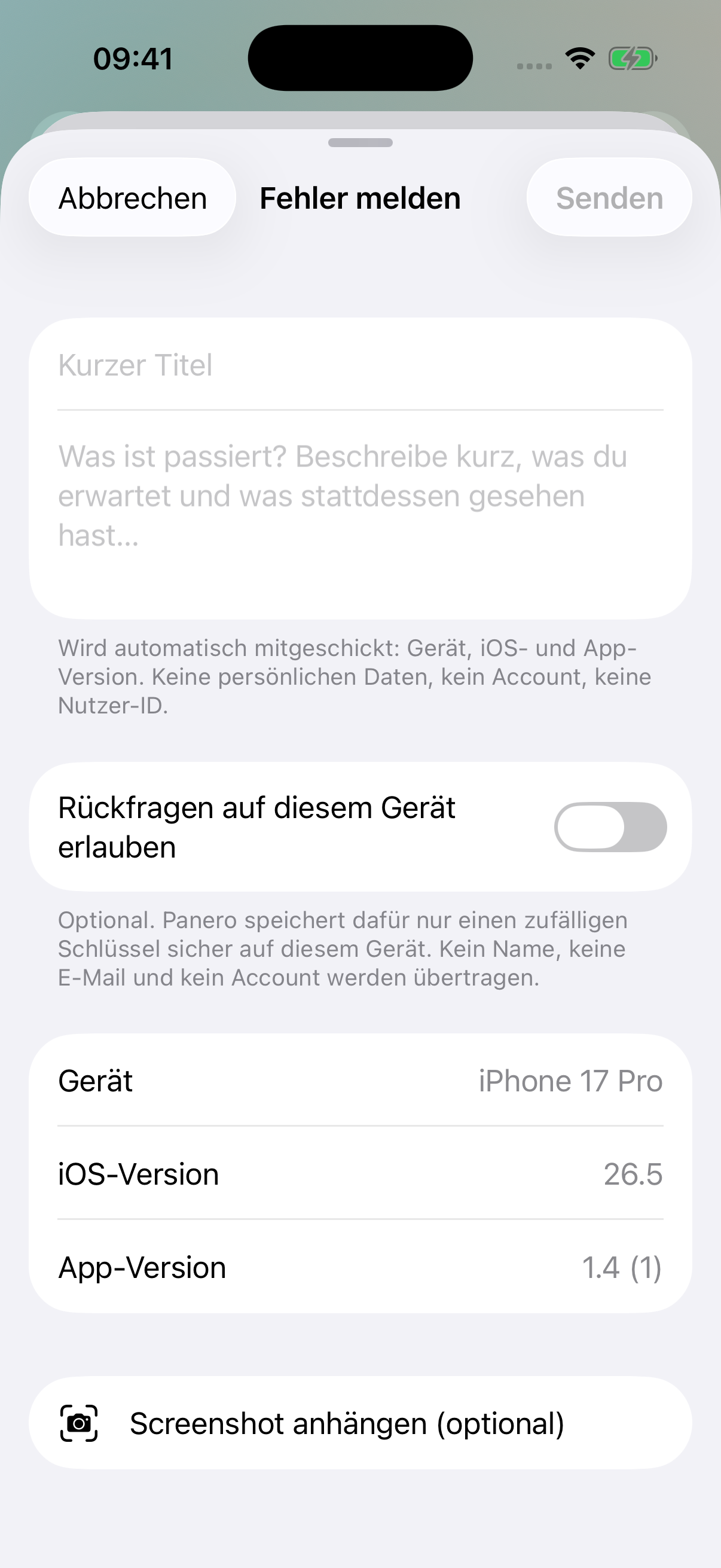
Das Formular übermittelt deine Beschreibung und optional einen Screenshot an den Panero-Support.
- Formular öffnen
Gehe zu Einstellungen → Bug / Feature einreichen. Die Formularüberschrift lautet Fehler melden; du kannst dort auch einen Funktionswunsch beschreiben.
- Titel und Beschreibung eingeben
Der Titel darf bis zu 120 Zeichen lang sein. Beschreibe, was du gemacht hast, was du erwartet hast und was tatsächlich passiert ist. Senden wird erst aktiv, wenn Titel und Beschreibung ausgefüllt sind.
- Screenshot optional anhängen
Tippe auf Screenshot anhängen (optional) und wähle ein Bild aus der Fotoauswahl. Screenshot angehängt bestätigt die Auswahl. Mit Screenshot entfernen nimmst du den Anhang vor dem Senden wieder heraus.
- Rückfragen auswählen
Aktiviere bei Bedarf Rückfragen auf diesem Gerät erlauben. Damit kann der Support über die App antworten. Ohne diese Option erscheint keine Unterhaltung in Meine Meldungen.
- Senden
Tippe auf Senden und warte auf das Ergebnis. Danke! bestätigt die Übermittlung. Schliesse die Meldung mit OK.
Was wird mitgeschickt?
Gerätemodell, iOS-Version und App-Version werden automatisch ergänzt und im Formular angezeigt. Dazu kommen dein eingegebener Text und ein ausgewähltes Bild. Für Rückfragen speichert Panero einen zufälligen Schlüssel auf diesem Gerät. Namen, E-Mail-Adresse oder ein Panero-Konto sind dafür nicht erforderlich. Persönliche Angaben, die du selbst in Text oder Bild einfügst, sind allerdings Teil deiner Meldung.
Sonderfälle beim Senden
Ein zu grosser Screenshot kann entfallen, obwohl die Meldung erfolgreich gesendet wurde; der Erfolgshinweis sagt das ausdrücklich. Falls Push-Mitteilungen für Rückfragen nicht eingerichtet werden konnten, kann die Unterhaltung trotzdem unter Meine Meldungen abrufbar sein. Konnten Rückfragen selbst nicht aktiviert werden, zeigt Panero einen entsprechenden Hinweis.
Bei Fehler beim Senden bestätige mit OK, prüfe die Verbindung und versuche es erneut. Abbrechen verlässt einen noch nicht gesendeten Entwurf.
Meine Meldungen und Antworten
Hier erscheinen die Meldungen, für die du beim Senden Rückfragen erlaubt hast.
- Unterhaltung öffnen
Gehe zu Einstellungen → Meine Meldungen und wähle einen Eintrag. Die Übersicht zeigt Titel, Meldungsnummer und Datum. Eine passende Push-Mitteilung kann direkt zur betreffenden Unterhaltung führen.
- Rückfragen lesen
Unter Rückfragen stehen Nachrichten mit Absender und Zeitpunkt. Noch keine Rückfrage vorhanden bedeutet, dass bisher keine Nachricht vorliegt. Ziehe die Ansicht nach unten, um sie zu aktualisieren.
- Antwort senden
Trage deinen Text unter Antwort schreiben ein und tippe auf Anonym antworten. Die Schaltfläche ist ohne Text und während des Sendens deaktiviert.
Eine Unterhaltung beenden
Tippe unten auf Rückfragen für diese Meldung deaktivieren und bestätige mit Deaktivieren. Danach sind keine weiteren Fragen oder Antworten für diese Unterhaltung möglich. Mit Abbrechen lässt du sie aktiv.
Alle Rückfragen ausschalten
In der Übersicht findest du im Menü … die Aktion Alle Rückfragen deaktivieren, sobald Unterhaltungen vorhanden sind. Sie beendet die Rückfragen für die gespeicherten Meldungen und entfernt sie aus der lokalen Übersicht.
Über Panero und Versionshinweise
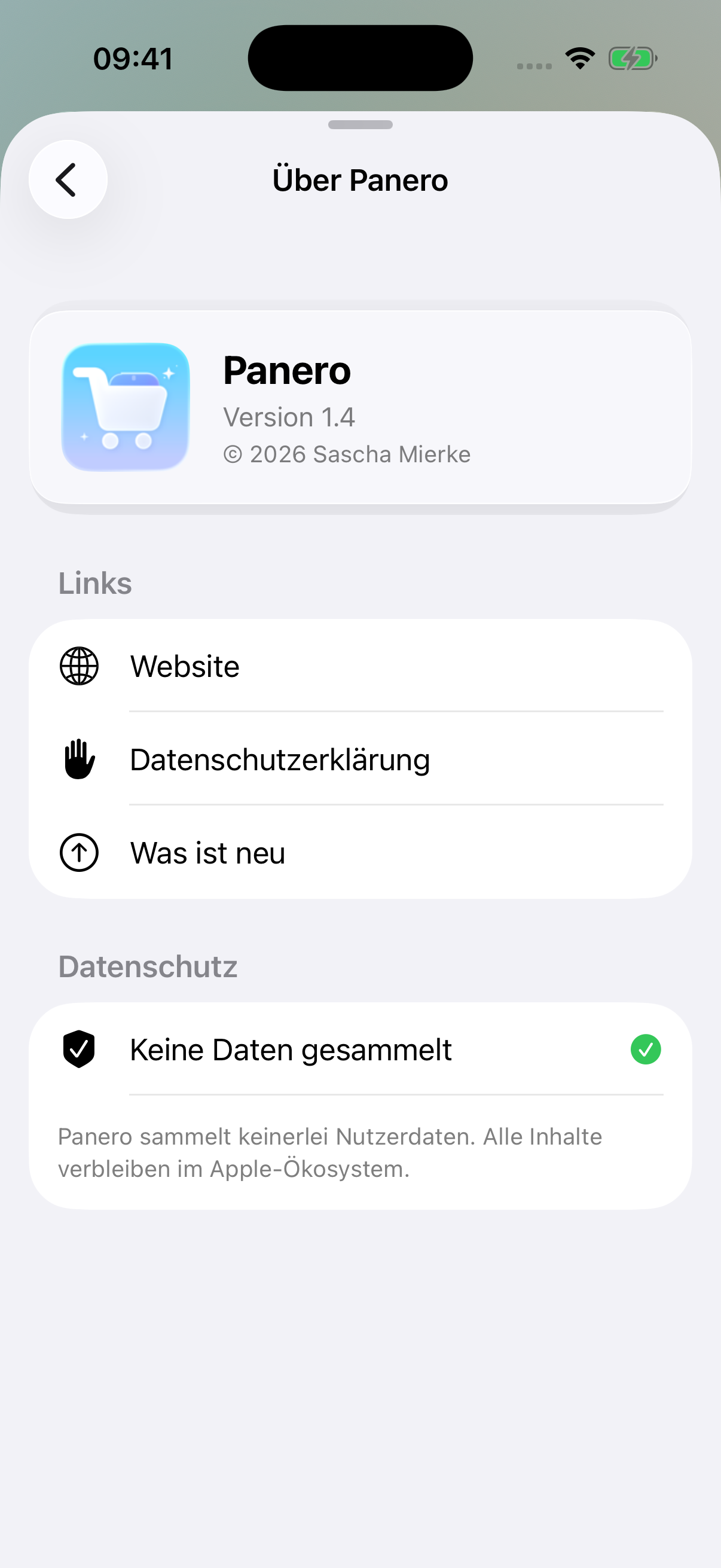
Unter „Über Panero“ findest du die Version und weiterführende Informationen.
| Eintrag | Bedienung |
|---|---|
| Version | Zeigt die installierte App-Version. Diese hilft beim Vergleichen mit der Anleitung und bei Support-Anfragen. |
| Website | Öffnet die Website des Anbieters in einer Browseransicht. |
| Datenschutzerklärung | Öffnet die verlinkte Datenschutzerklärung. Das ist eine externe Webseite und benötigt eine Verbindung. |
| Was ist neu | Zeigt die Versionshistorie. Die neueste Version ist geöffnet; ältere Versionen klappst du durch Antippen ihrer Zeile auf oder wieder zu. |
| Datenschutz | Zeigt die allgemeinen Datenschutzhinweise der App. Freiwillige Supportmeldungen und Diagnoseexporte werden separat ausgelöst; siehe die entsprechenden Kapitel. |
Nach einem Update
Panero kann Neu in Panero mit den Änderungen der neuen Version einblenden. Lies die Hinweise und verwende die Schaltfläche unten zum Fortfahren. Später findest du die Versionshistorie weiterhin unter Über Panero → Was ist neu.
Ansichten schliessen
Verwende die Zurück-Schaltfläche für die Rückkehr in die Einstellungen. Ein eingeblendetes Blatt wie die Versionshistorie kannst du über den oberen Griff nach unten schliessen.
Debug-Zone und Diagnoseexport
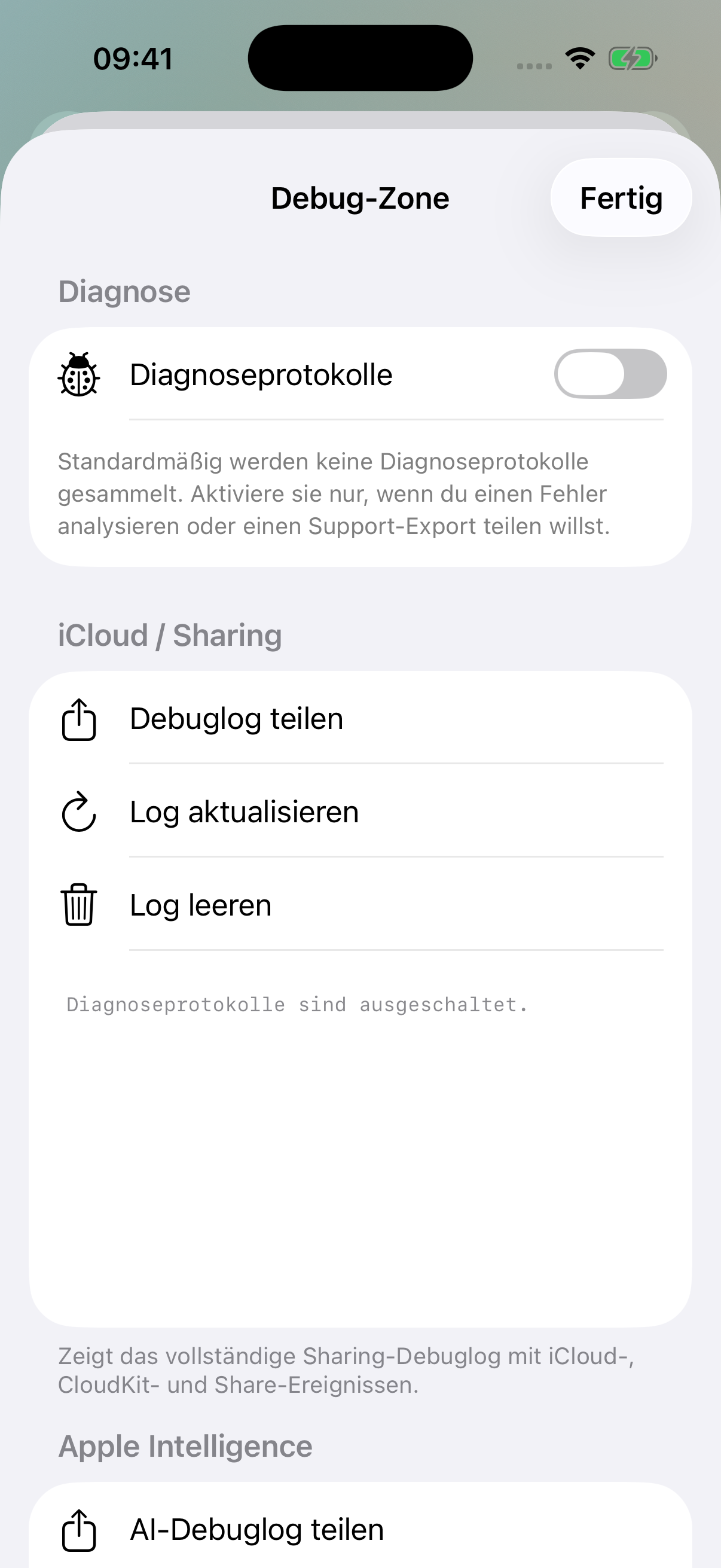
Die versteckte Debug-Zone hilft dabei, einen konkreten Fehler für den Support nachzuvollziehen.
- Debug-Zone öffnen
Gehe zu Einstellungen → Über Panero und tippe fünfmal auf den Text Version ….
- Aufzeichnung aktivieren
Schalte Diagnoseprotokolle ein. Panero protokolliert ab jetzt iCloud-/Sharing- und KI-Diagnosedaten lokal, bis du die Aufzeichnung wieder ausschaltest.
- Problem erneut auslösen
Schliesse die Debug-Zone mit Fertig, führe die betroffene Aktion aus und öffne die Debug-Zone erneut.
- Protokoll prüfen und gegebenenfalls teilen
Aktualisiere das passende Protokoll. Tippe auf die Teilen-Aktion, um die Exportdatei vorzubereiten, und anschliessend erneut auf die bereitgestellte Teilen-Aktion, um den Systemdialog zu öffnen. Wähle dort selbst das Ziel.
| Bereich | Aktionen |
|---|---|
| iCloud / Sharing | Log aktualisieren lädt die Anzeige neu. Debuglog teilen erstellt den Export. Log leeren löscht das lokale Protokoll. |
| Apple Intelligence | AI-Log aktualisieren, AI-Debuglog teilen und AI-Log leeren erfüllen dieselben Aufgaben für die KI-Aufzeichnung. |
Daten und iCloud-Gefahrenzone
Die Gefahrenzone ist zum bewussten Entfernen deiner Daten gedacht, nicht zum normalen Aktualisieren der Synchronisierung.
Lokale Daten und iCloud
Bei ausgeschaltetem iCloud-Sharing arbeitet Panero lokal. Mit Plus und eingeschaltetem iCloud-Sharing kommen Synchronisierung und Freigaben hinzu. Der Wechsel des Speichermodus wird nach einem App-Neustart wirksam. Prüfe danach den Sync-Status und deine Listen.
Verweis auf erweiterten Datenschutz
Bei aktiviertem iCloud-Sharing gibt es den Link Advanced Data Protection aktivieren. Er öffnet Apples Erläuterung zum erweiterten Datenschutz. Die Aktivierung selbst erfolgt beim Apple Account, nicht durch einen Schalter innerhalb von Panero.
iCloud-Daten löschen
- Gefahrenzone öffnen
Gehe zu Einstellungen → iCloud. Der Bereich erscheint bei Plus und aktiviertem iCloud-Sharing.
- Folgen lesen
iCloud-Daten löschen öffnet einen Bestätigungsdialog. Betroffen sind eigene Listen, Artikel, Kategorien und Verlauf. Fremde geteilte Listen bleiben erhalten. Die Löschung betrifft lokale Daten und wird mit iCloud synchronisiert.
- Bewusst entscheiden
Mit Abbrechen wird nichts gelöscht. Nur wenn du die Daten wirklich entfernen möchtest, bestätigst du Panero iCloud-Daten löschen. Diese Aktion ist nicht rückgängig machbar.
Währenddessen zeigt Panero Daten werden gelöscht…. Anschliessend werden die Daten zur Löschung markiert; der Abgleich kann einige Minuten dauern. Bei einem Fehler steht dort Löschen fehlgeschlagen mit weiteren Angaben.
Häufige Fragen
Ein Artikel ist verschwunden. Wo finde ich ihn?
Prüfe Erledigt in der Liste oder Im Wagen im Einkaufsmodus. Ein Antippen setzt ihn wieder auf offen. Mit Erledigte entfernen gelöschte Artikel musst du erneut hinzufügen.
Warum erscheinen Menge und Kategorie nicht zur Auswahl?
Prüfe Einstellungen → Einkauf → Details beim Hinzufügen. Bei aktiver Apple Intelligence übernimmt die KI diese Angaben. Du kannst sie später über Bearbeiten ändern.
Warum stimmt die Reihenfolge im Laden nicht?
Aktiviere SmartSort, passe unter Kategorien die Reihenfolge an und kontrolliere die Kategorien deiner Artikel.
Warum kommen geteilte Änderungen nicht an?
Prüfe die Internetverbindung und unter Einstellungen → iCloud den Konto- und Sync-Status. Starte Panero nach einer Änderung am iCloud-Schalter neu und kontrolliere, ob die Freigabeeinladung angenommen wurde.
Warum bleibt die Erinnerung stumm?
Prüfe, ob die Erinnerung aktiviert und gespeichert ist und ob Panero Mitteilungen senden darf. Für eine Ortserinnerung braucht die App zusätzlich Standortzugriff Immer. Die Erinnerung gilt nur auf dem Gerät, auf dem du sie angelegt hast.
Kann ich Panero ohne iCloud verwenden?
Ja. Bei deaktiviertem iCloud-Sync bleiben deine Daten lokal auf diesem Gerät. Für gemeinsame Listen und den iCloud-Abgleich brauchst du Panero Plus und aktiviertes iCloud-Sharing.